
Installation
In dieser Dokumentation finden Sie alle nötigen Informationen um das Brutto-Netto Plugin von wnm® zu installieren und zu konfigurieren. Sollten Sie Probleme oder Fragen zu dem Plugin haben, wenden Sie sich gerne über die Kontaktseite an uns.
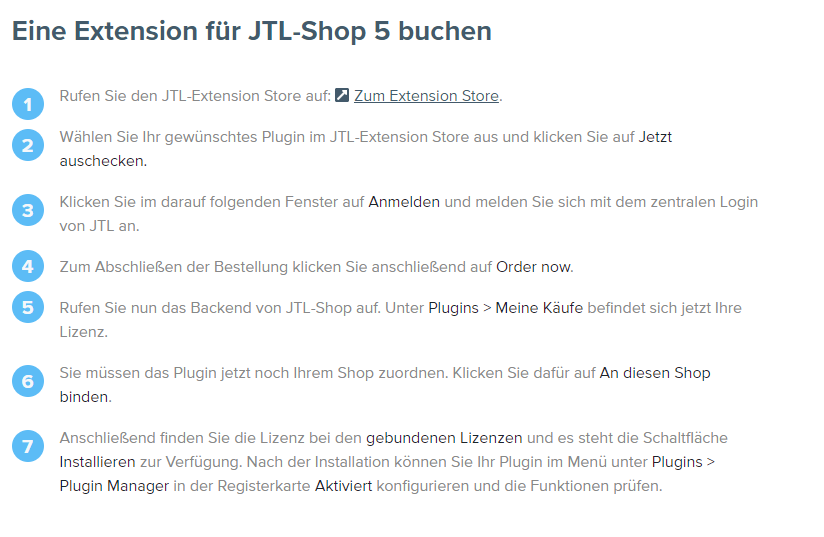
Das Plugin können Sie über den wnm® Shop kaufen oder über den JTL Extension Store an Ihren Shop anbinden. Über den JTL Extension Store binden Sie es wie folgt an.
Einrichtung
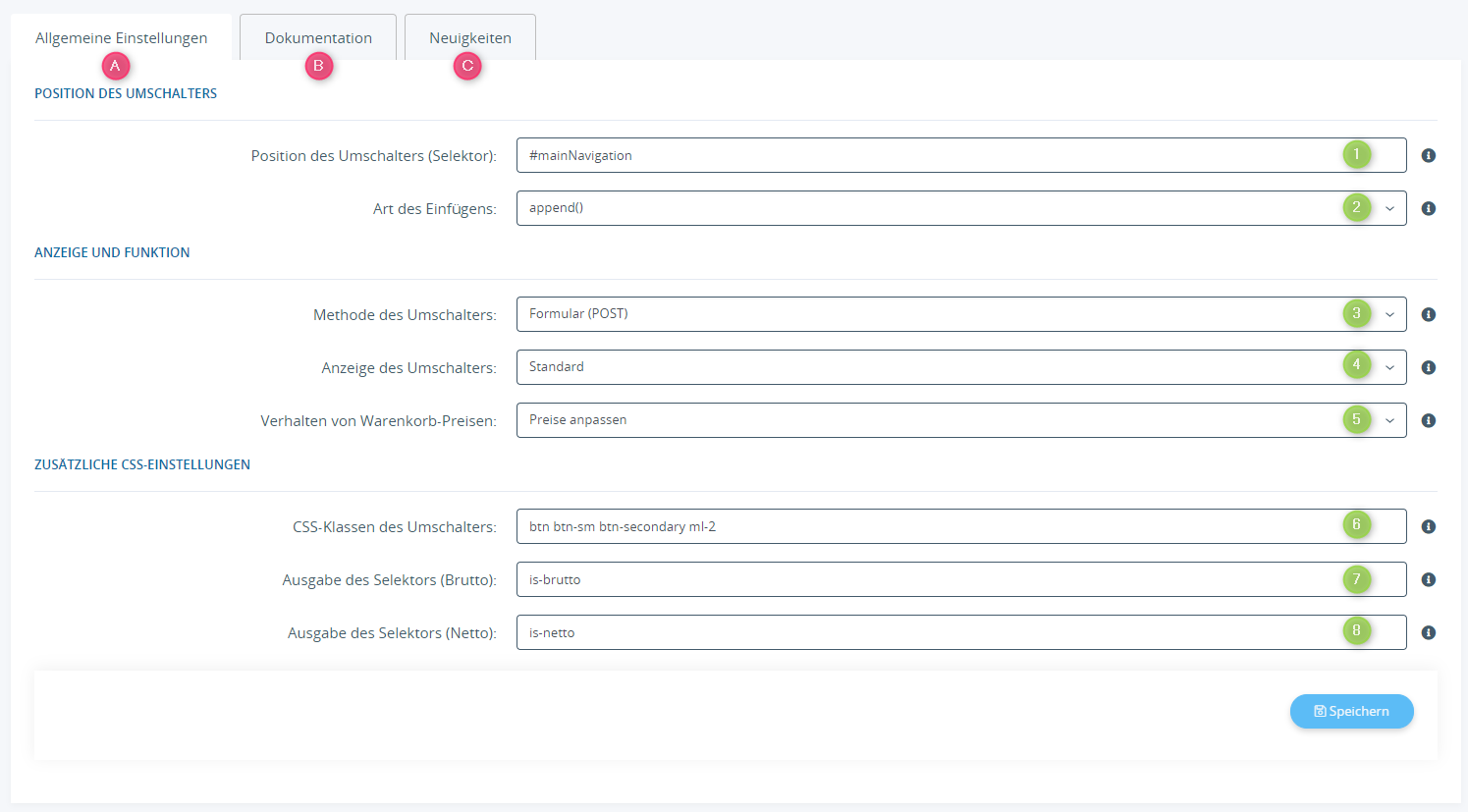
Beschriftung der Optionen und Konfigurationsmöglichkeiten. Die Beschreibungen der Optionen können Sie der unten stehenden Tabelle entnehmen.
Konfigurations-Beschreibungen
| Punkt | Beschreibung | Hinweise |
|---|---|---|
| A | Allgemeine Einstellungen | Dort finden Sie alle Einstellungen zu diesem Plugin |
| B | Dokumentation | Dort finden Sie Verweise zu dieser Dokumentation |
| C | Neuigkeiten | Dort erhalten Sie Neuigkeiten von uns über spannende Themen |
| 1 | Position des Umschalters (Selektor) | Hier können Sie die Position des Umschalters wählen, in dem Sie eine oder mehrere Positionen eintragen. Das Einfügen erfolgt über PhpQuery. Sie können z.B. CSS-ID, CSS-Klassen, CSS-Pseudoklassen und Elemente verwenden. Mehrere Positionen trennen Sie mit einem Komma. |
| 2 | Art des Einfügens | Über die Art des Einfügens können Sie festlegen, ob der Umschalter vor oder nach dem Selektor aus der 1. Option erscheinen soll. Für Template-Designer: Dies ist für die Manipulation des DOM entscheidend. prepend(): Der Umschalter erscheint vor dem ersten Element aus dem Selektor append(): Der Umschalter erscheint nach dem ersten Element aus dem Selektor. after(): Der Umschalter erscheint nach dem Element des Selektors before(): Der Umschalter erscheint vor dem Element des Selektors |
| 3 | Methode des Umschalters | Sollten Sie den Schalter in Bereiche anderer Formulare legen, sollten Sie unter allen Umständen die Option „GET“ auswählen, um keine Fehler im Shop zu verursachen POST: Es handelt sich dabei um ein Formular mit POST-Request. GET: Es handelt sich dabei um einen Link mit einer URL |
| 4 | Anzeige des Umschalters | Hier können Sie festlegen, welcher Text im Button dargestellt werden soll Standard: Sollten Sie aktuell „Privatkunde“ sein, wird im Button „Geschäftskunde“ angezeigt Invertieren: Sollten Sie aktuell „Privatkunde“ sein, wird im Button „Privatkunde“ angezeigt Beide Buttons: Ein Element für Privatkunde und Geschäftskunde wird angezeigt |
| 5 | Verhalten von Warenkorb-Preisen | Hier können Sie festlegen, ob die Preise nur für Artikel in den Artikelübersicht und Detailseiten angezeigt werden soll oder ob die Preise auch im Mini-Warenkorb als auch Warenkorb angezeigt werden sollen. Eine Auswirkung auf die Berechnung der Bestellung hat diese Option nicht. Preise anpassen: Die Preise werden auch im Warenkorb verändert Preise nicht anpassen: Die Preise werden nur auf Artikel-Übersicht und Detailseiten angepasst |
| 6 | CSS-Klassen des Umschalters | Hier können Sie festlegen, wie der Button dargestellt werden soll und können diesem weitere / eigene CSS-Klassen für die Darstellung auf der Seite vergeben. |
| 7 | Ausgabe des Selektors (Brutto) | Wenn Sie den Wert des Umschalters auswerten möchten oder spezielle CSS Anweisungen bei aktiven Selektor für „Brutto/Privatkunden“ benutzen möchten, können Sie hier eine oder mehrere CSS-Klassen definieren. Mehrere CSS-Klassen trennen Sie mit einem Leerzeichen. |
| 8 | Ausgabe des Selektors (Netto): | Wenn Sie den Wert des Umschalters auswerten möchten oder spezielle CSS Anweisungen bei aktiven Selektor für „Netto/Geschäftskunden“ benutzen möchten, können Sie hier eine oder mehrere CSS-Klassen definieren. Mehrere CSS-Klassen trennen Sie mit einem Leerzeichen. |
Bearbeiten der Texte für den Umschalter
Gehen Sie in das Shop-Backend und gehen Sie dort auf die Seite der Plugin-Verwaltung. Dort klicken Sie auf den Bereich „Sprachvariablen“.
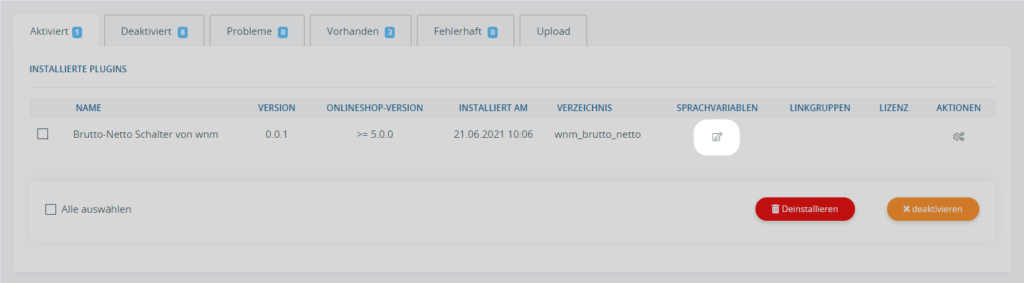
Anschließend können Sie die Texte für den Umschalter und die Hinweise in der Fußzeile des Shops bearbeiten.
Alle 25 JTL-Shop-Plugins von wnm finden Sie in der Plugin-Übersicht, direkt im Kundencenter-Shop erhältlich.